Ferramentas para as suas rotinas.
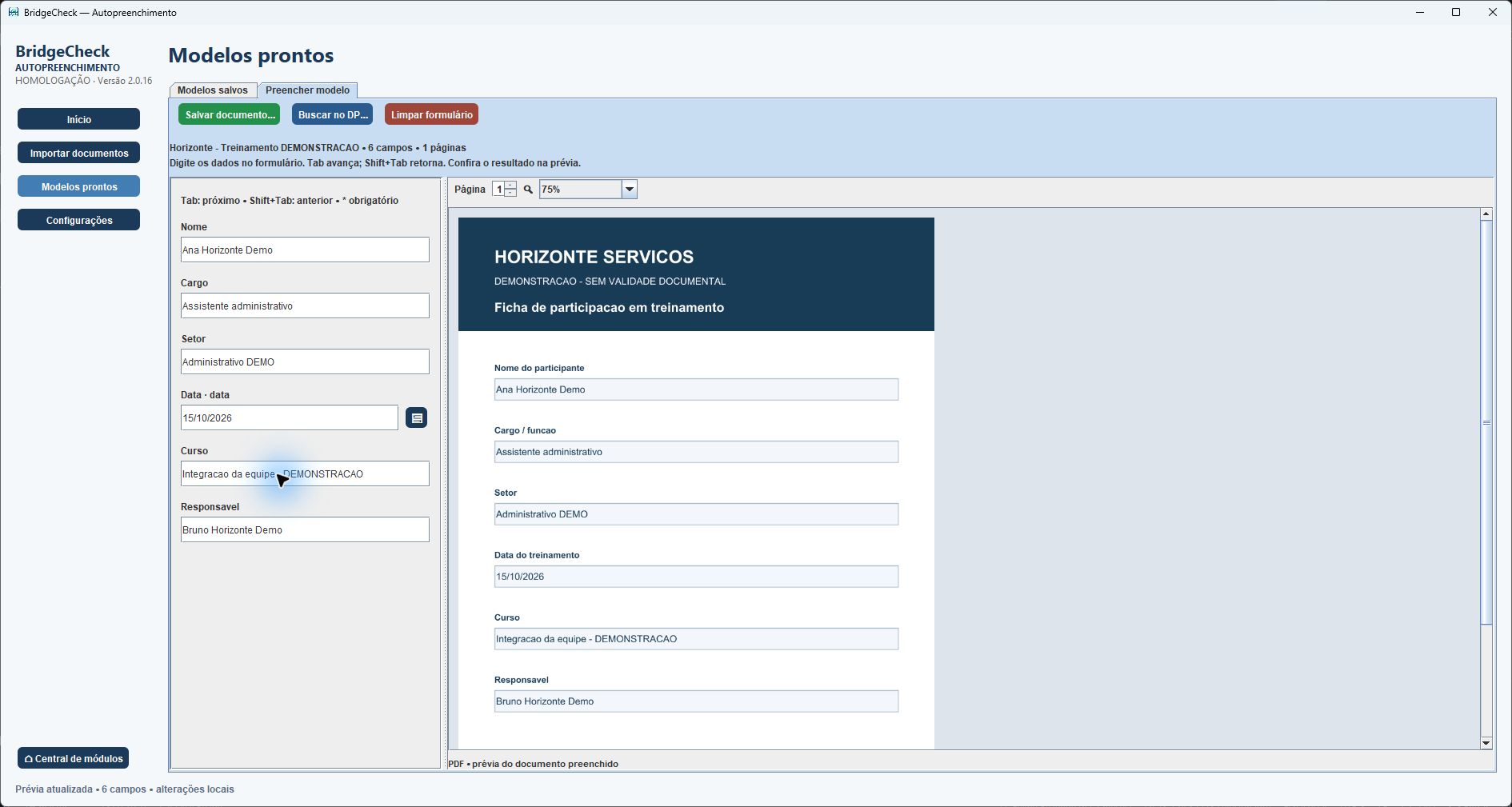
Conheça as áreas do aplicativo desktop. Selecione um título para ver suas funcionalidades. As operações são realizadas no BridgeCheck instalado no computador.
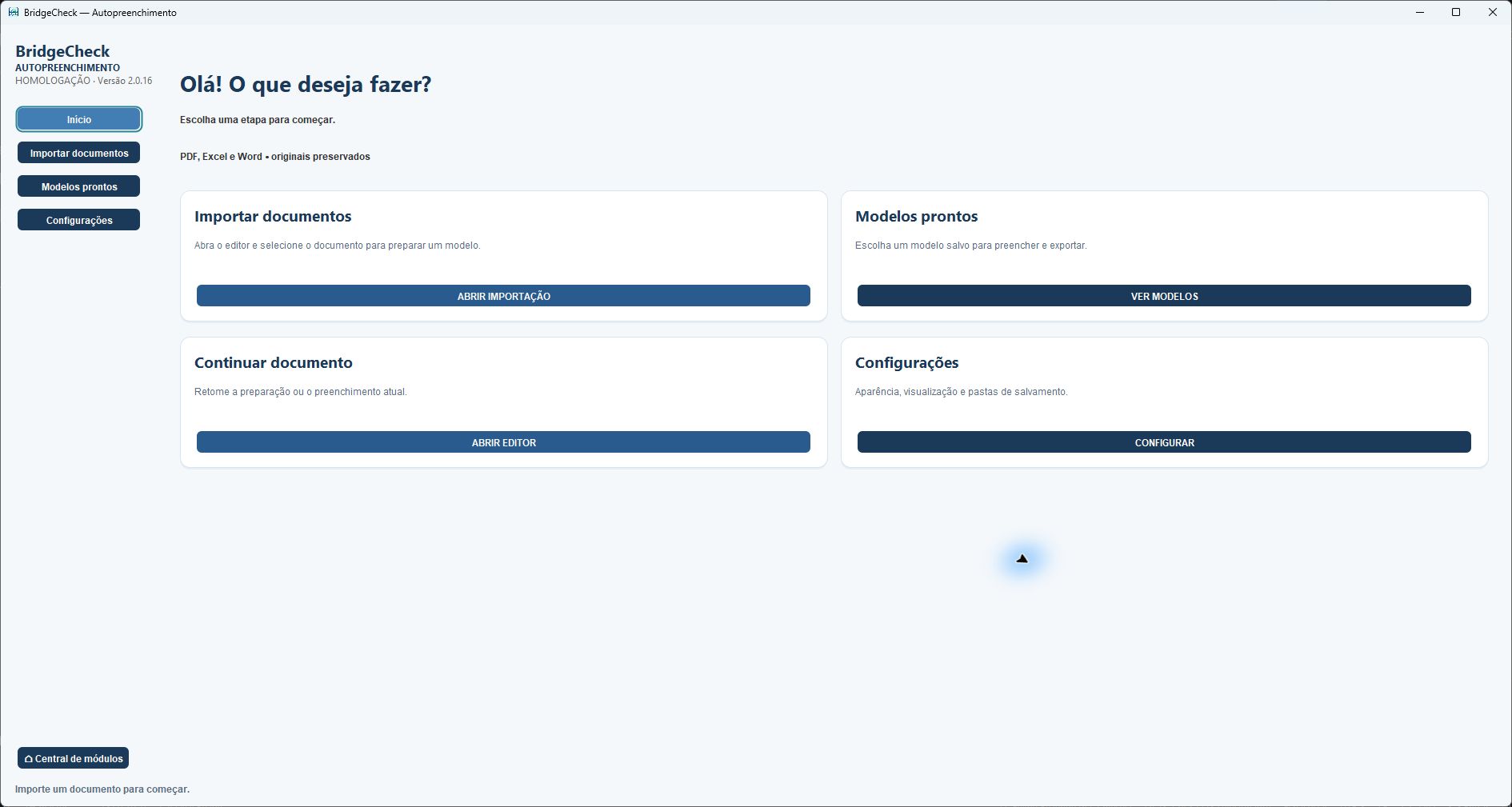
Autopreenchimento
Crie modelos reutilizáveis de documentos PDF, Excel e Word, preencha por formulário e confira a prévia. Disponível para contratação avulsa ou nos planos que incluem o módulo.
- Importar documentosabra PDF, Excel ou Word para preparar um modelo a partir de um documento existente.
- Preparar camposrevise textos, checkboxes, dados bancários, observações e assinatura textual. Ajuste nome, tipo, dado automático e obrigatoriedade; campos livres no PDF podem ser movidos e redimensionados.
- Salvar modeloguarde o mapeamento e uma cópia do documento-base na biblioteca local configurável. O JSON não guarda os valores digitados; a cópia conserva o conteúdo que já existia no documento.
- Modelos prontosuse as abas Modelos salvos e Preencher modelo. Preencha o formulário com Tab e Shift+Tab e acompanhe a prévia automática.
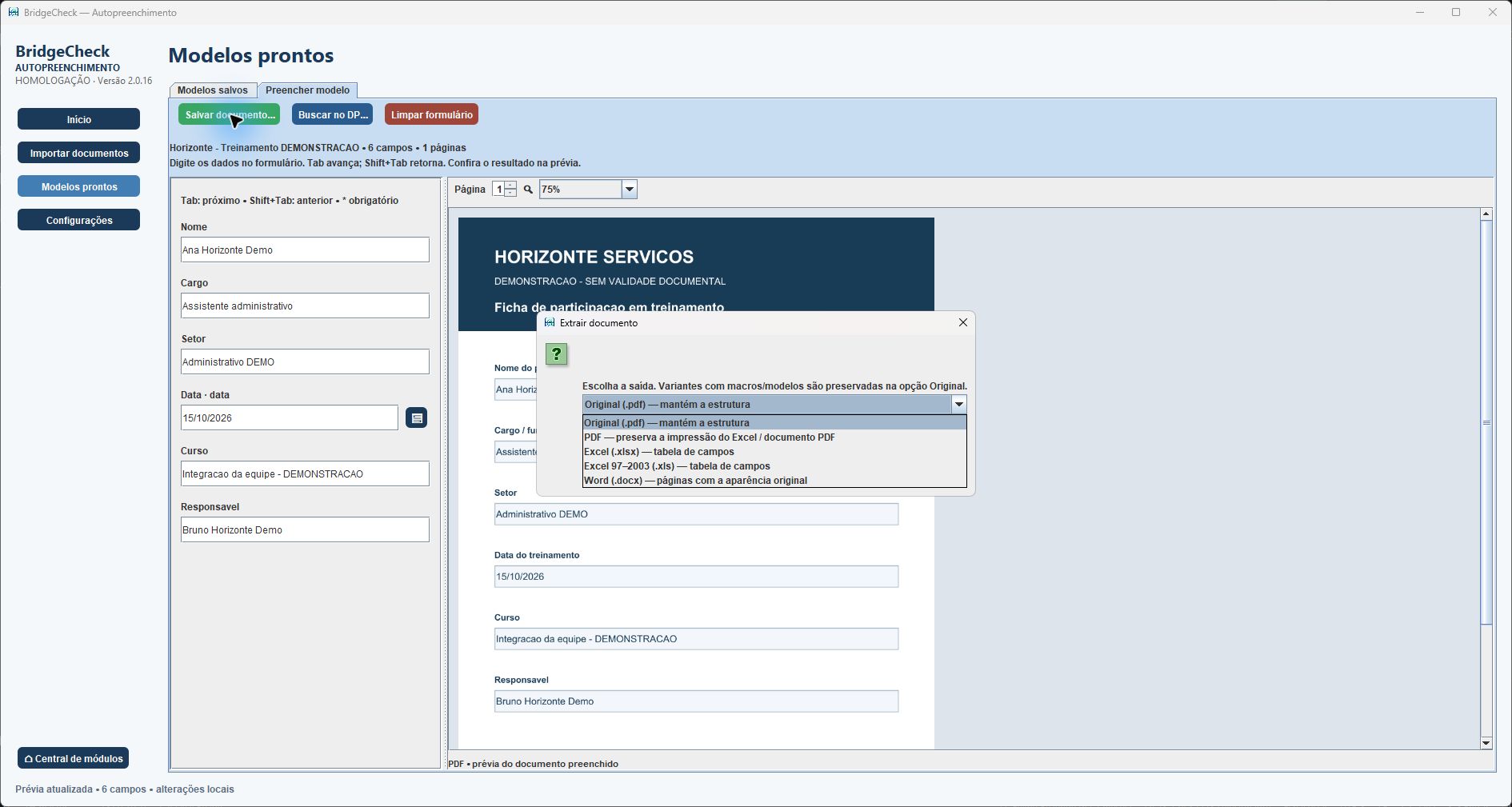
- Salvar documentodisponível no preenchimento de um modelo salvo. A pasta de saída é lembrada, separa PDF, Excel e Word e numera arquivos repetidos.
- Planos e acessoAutopreenchimento integra Gestão, Conecta e Empresarial, sujeito à habilitação da conta e ao uso de instalador compatível. Não integra o Essencial. Buscar no DP exige autorização para consultar colaboradores e não libera acesso ao DP automaticamente.
- Exportação originalpreserva o formato do documento; DOCX para DOCX mantém o documento nativo editável.
- Excel para PDFrequer Microsoft Excel instalado no Windows para preservar cabeçalho, logotipo e paginação. Usa cópia temporária, sem executar macros ou salvar alterações no original.
- PDF ou Excel para Wordinsere imagens das páginas para preservar a aparência; os textos dessas páginas não ficam diretamente editáveis no Word.
- Limitações atuaisprévia interna de Office simplificada, sem OCR e sem assinatura digital. Assinatura textual é um campo de texto.
- Instalaçãoconsulte a versão compatível do aplicativo na área do cliente. As capturas de demonstração foram feitas em homologação.
DEMONSTRAÇÃO · BridgeCheck 2.0.16 · Homologação
Horizonte Serviços — DEMONSTRAÇÃO. Build local em homologação; disponibilidade no instalador público não confirmada. Este material demonstra preenchimento, prévia e exportação PDF. As opções Word e Excel visíveis não comprovam uma jornada completa nesses formatos nem conversão fiel entre todos os layouts.
Departamento Pessoal
Da conferência do ponto ao cálculo de benefícios, organize a rotina da equipe com menos tarefas repetidas e mais clareza para revisar cada informação.
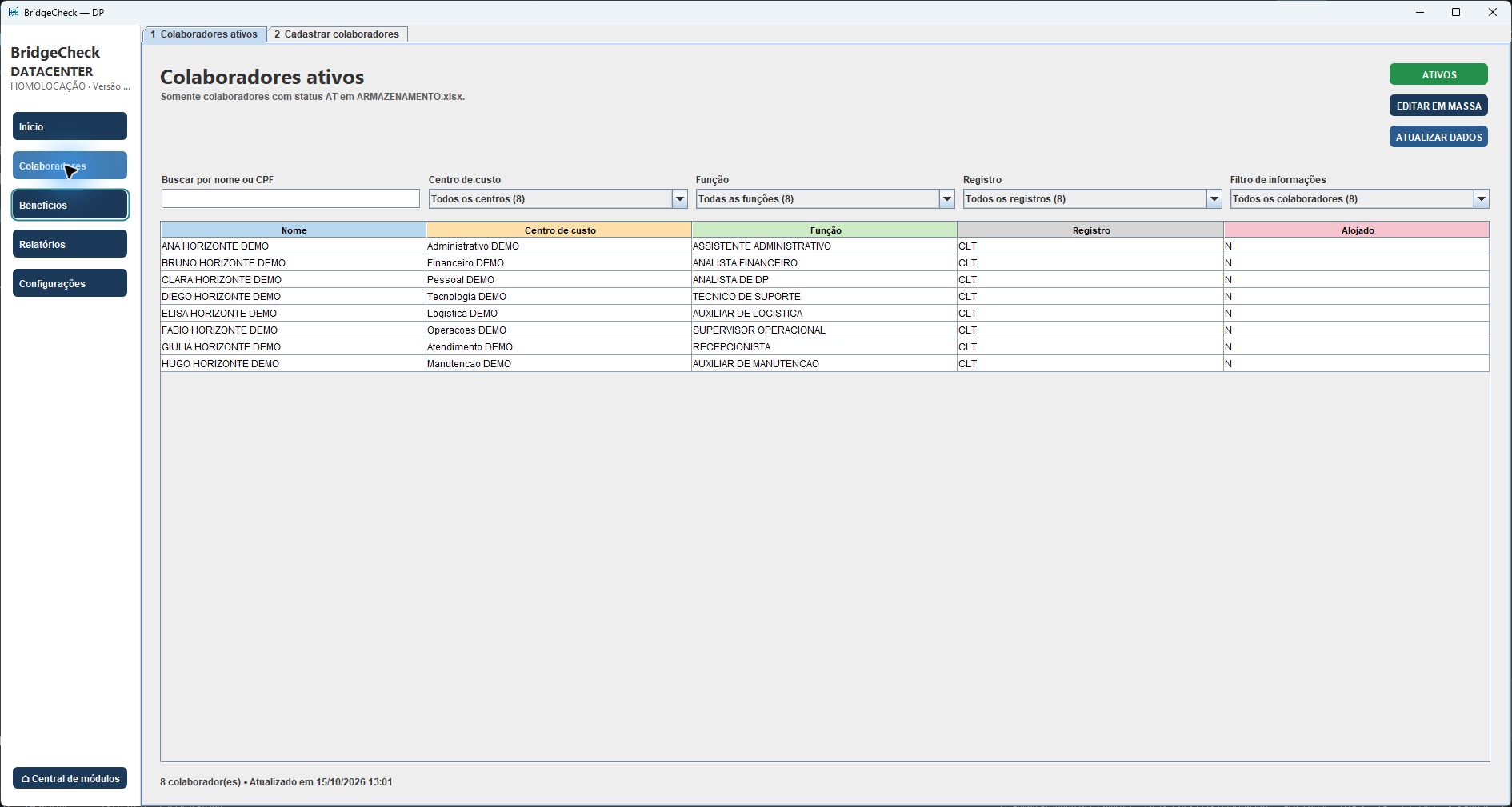
- Colaboradorescadastre e atualize os dados da equipe, pesquise pessoas e filtre colaboradores ativos ou inativos para encontrar o que precisa.
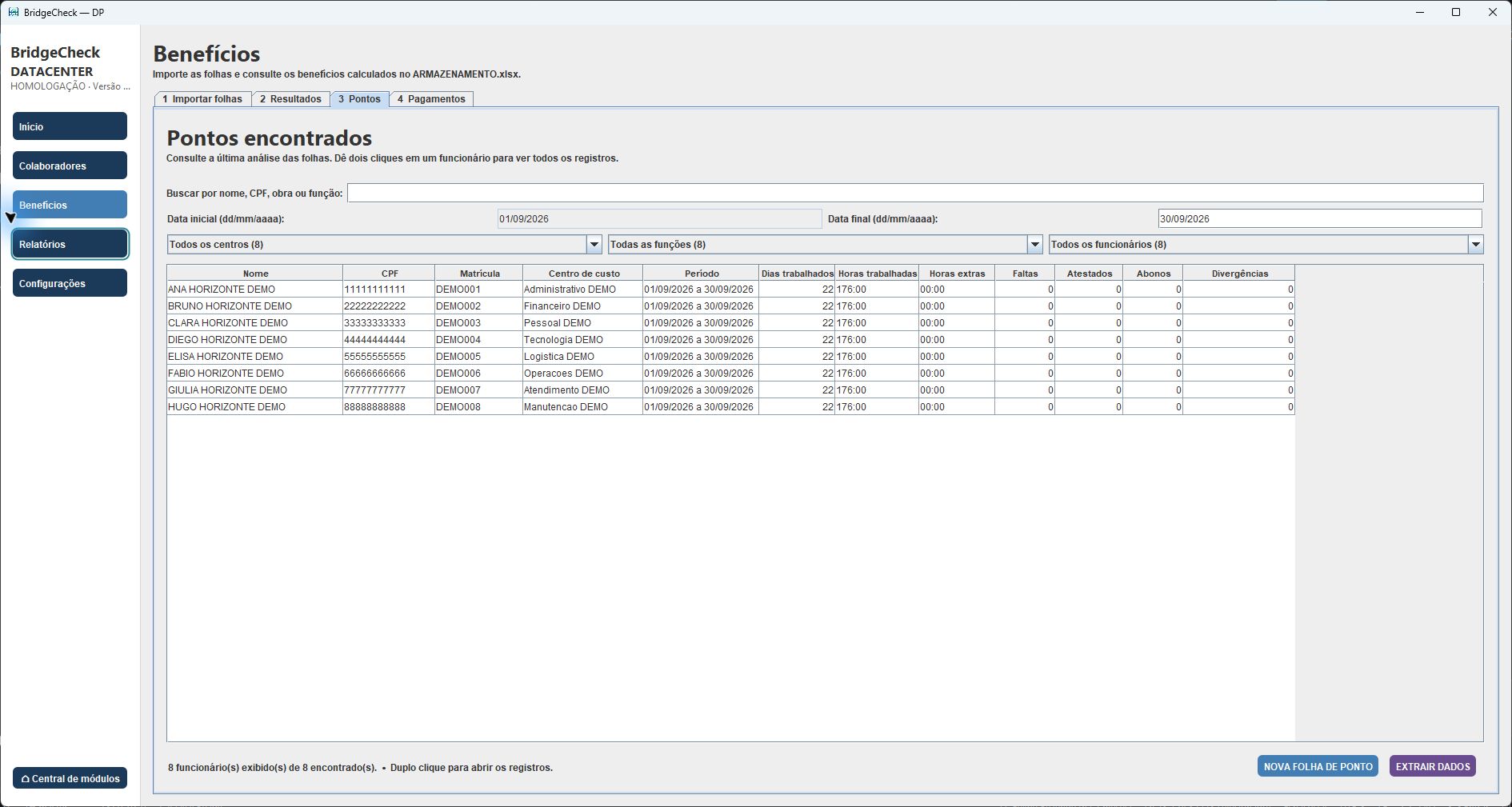
- Conferência de pontoimporte as folhas, processe as marcações e consulte divergências antes de concluir a análise do período.
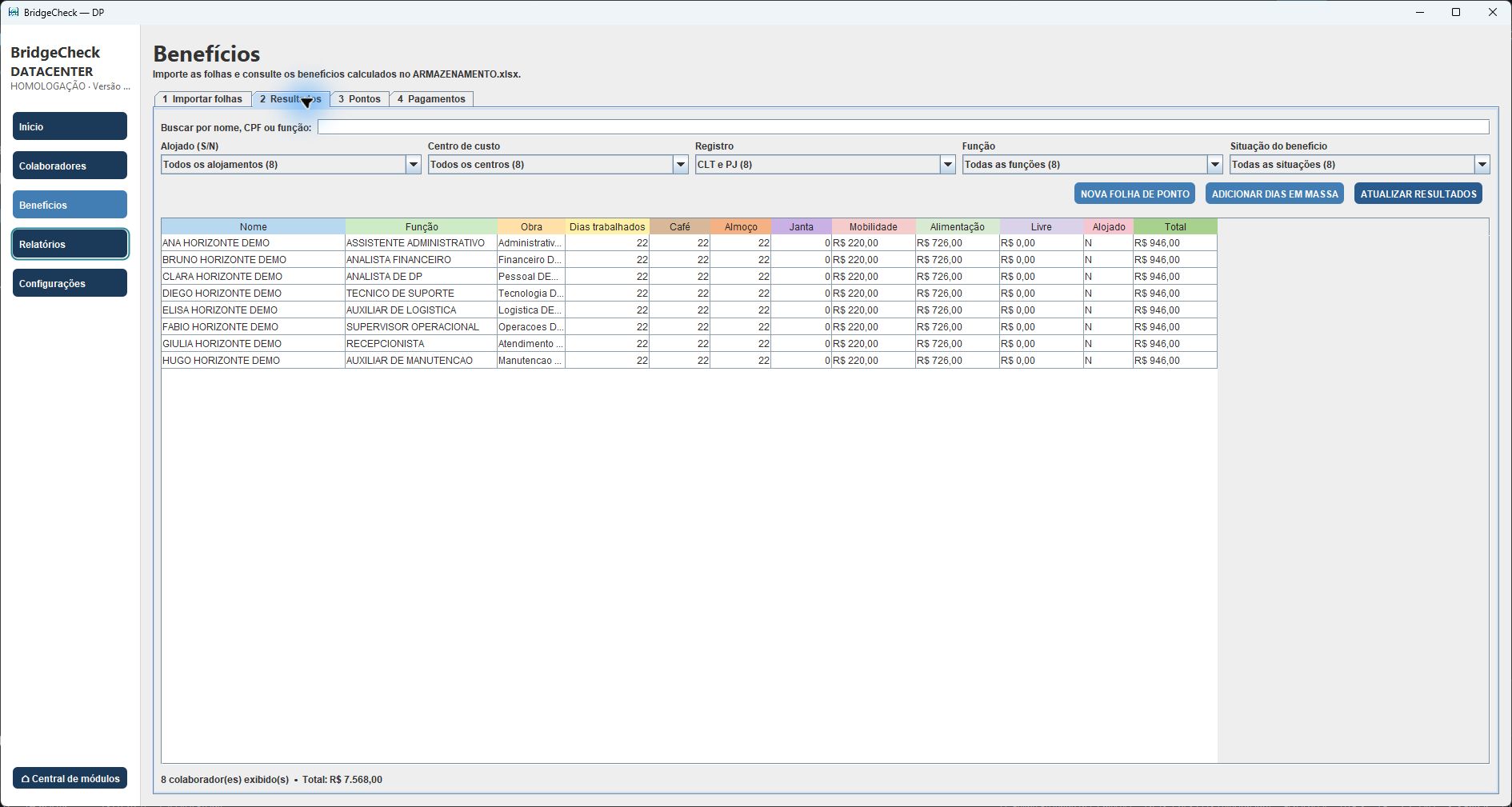
- Benefícioscalcule vale-transporte e alimentação para a folha normal ou rescisão, conforme os dados e as regras configuradas no aplicativo.
- Lançamentos em massaselecione vários colaboradores e aplique valores ou dias de uma só vez. Importe planilhas por nome para agilizar o preenchimento.
- Prévia de pagamentosconsulte os valores calculados e use os filtros para revisar os registros antes de preparar os arquivos da equipe.
- Relatóriostransforme os dados de ponto e benefícios em relatórios PDF ou Excel para compartilhar e apoiar a conferência.
- Configuraçõesadapte listas, regras de cálculo e pastas de trabalho à sua rotina. Importe, exporte ou restaure configurações quando necessário.
- Rotina organizadamantenha cadastro, ponto, benefícios e relatórios em um fluxo de trabalho que facilita a revisão antes do fechamento.
DEMONSTRAÇÃO · BridgeCheck 2.0.16 · Homologação
Horizonte Serviços — DEMONSTRAÇÃO. Oito colaboradores fictícios, ponto sintético de setembro de 2026 e benefícios calculados sobre esse cenário simplificado.
Gestão financeira
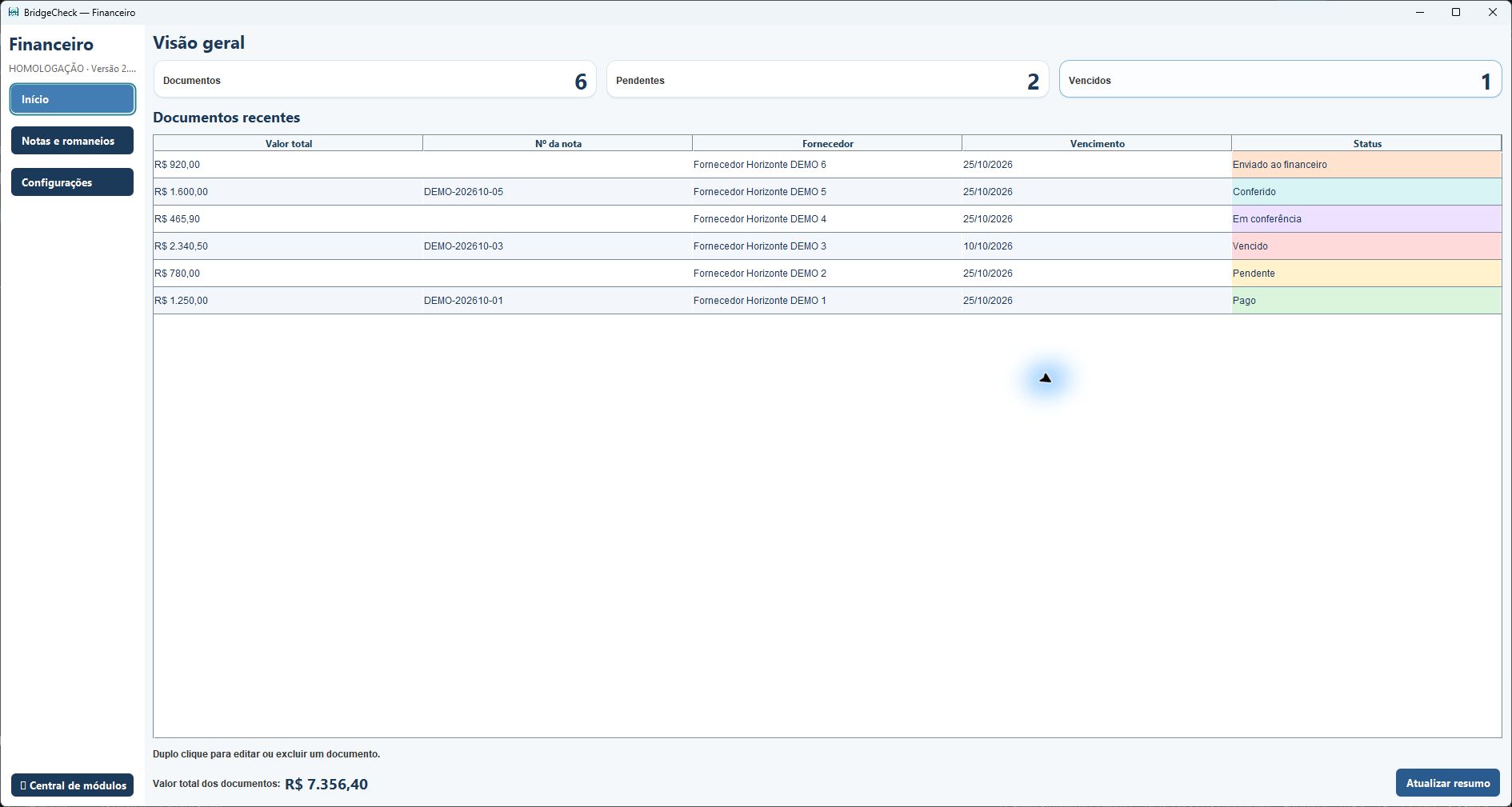
Organize notas fiscais e romaneios, acompanhe vencimentos e encontre pendências com facilidade. Tenha os documentos à mão para conferir, atualizar e compartilhar informações.
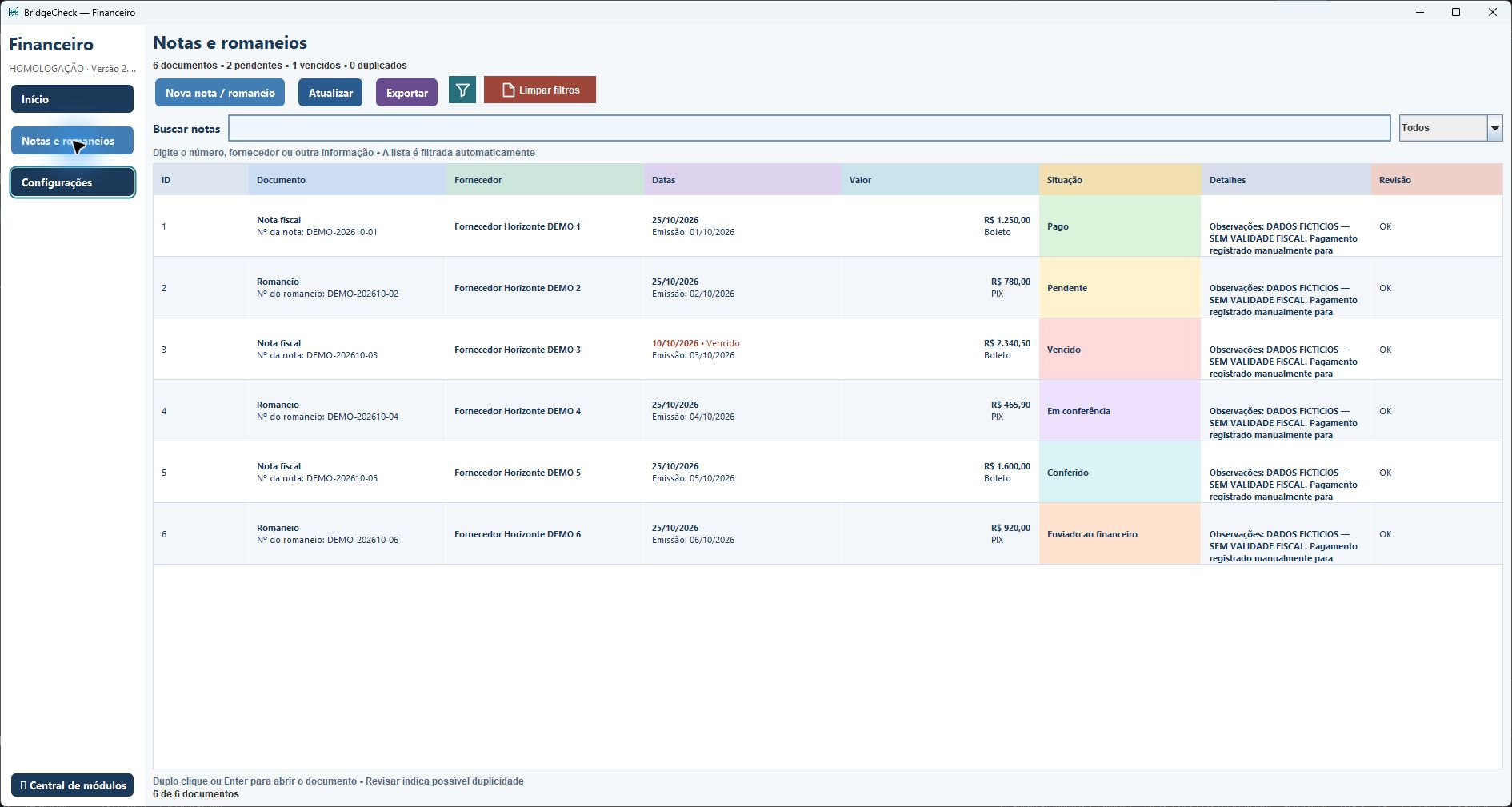
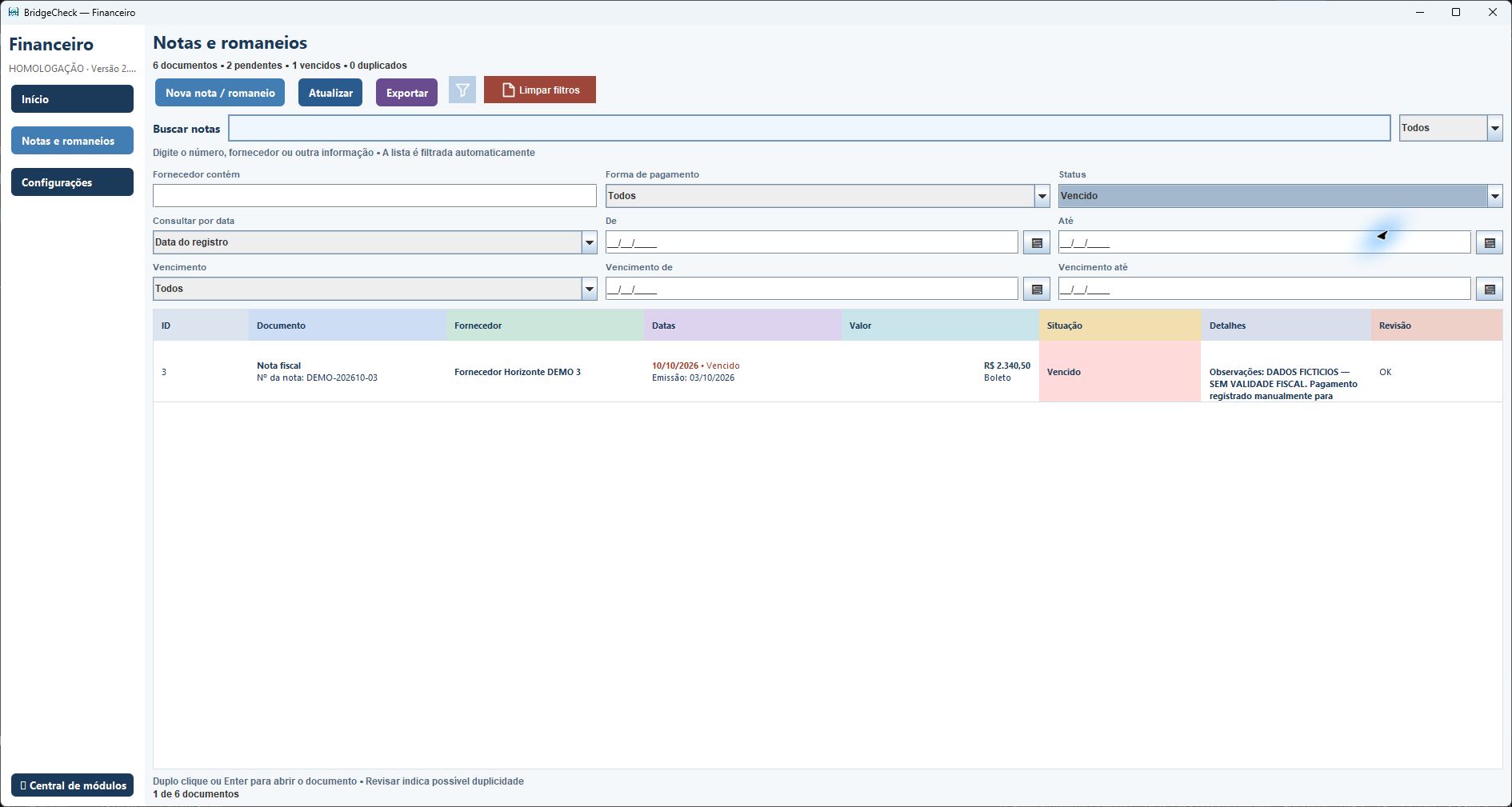
- Notas e romaneiosregistre tipo, números, fornecedor, datas, valor, forma de pagamento, status, responsável e observações. Escolha os campos que fazem sentido para sua operação.
- Busca e filtrosencontre documentos enquanto digita e combine critérios como fornecedor, pagamento, situação e período para chegar ao registro certo.
- Vencimentos e statusnovos registros começam como Pendente. Quando o vencimento passa, notas pendentes aparecem como Vencido, preservando os demais status definidos.
- Conferência de duplicidadesidentifique possíveis documentos repetidos para revisão antes de seguir com o controle financeiro.
- Fornecedores e responsáveisadicione um nome por vez, edite ou exclua cadastros e selecione os nomes ao preencher notas. Remover uma opção não altera documentos existentes.
- Valores em reaispreencha os valores com formatação monetária e confira as informações na prévia da tela inicial.
- Planilha de trabalhouse a CONTROLE NF para armazenar os documentos. Para trabalho em equipe, configure a mesma planilha em uma pasta de rede com permissão de gravação.
- Leitura personalizadaajuste campos, cores, fonte e espaçamento. A seleção destaca o contorno da linha sem substituir suas cores; o botão Limpar filtros também remove a seleção.
- Exportaçãogere PDF ou Excel da lista carregada ou dos documentos filtrados. No PDF, escolha orientação, fonte, espaçamento e impressão em preto e branco ou com as cores configuradas.
DEMONSTRAÇÃO · BridgeCheck 2.0.16 · Homologação
Horizonte Serviços — DEMONSTRAÇÃO. Documentos e valores fictícios; acompanhamento manual de pagamentos. Não demonstra integração bancária, baixa automática ou emissão fiscal.
Integração Sólides
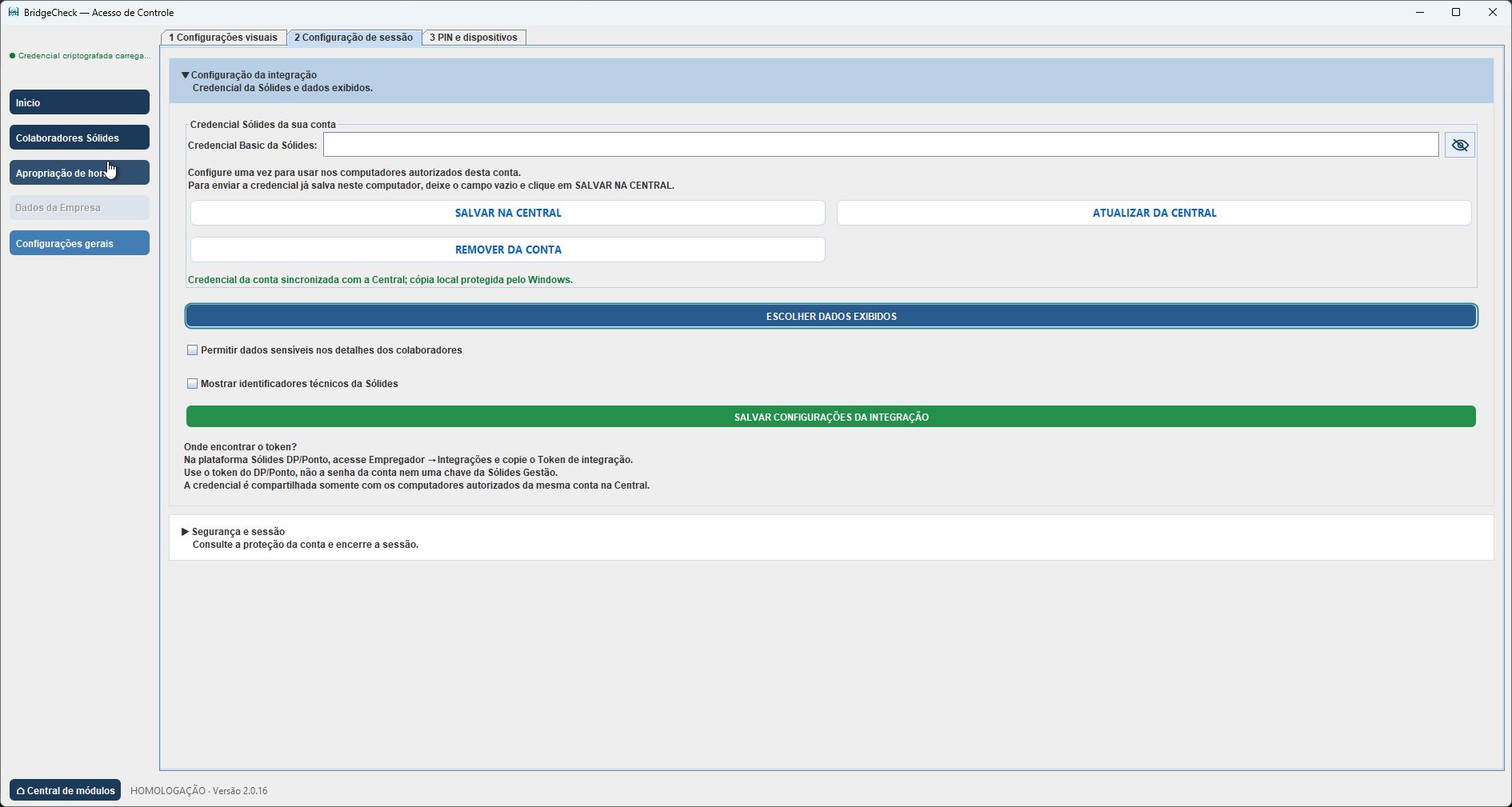
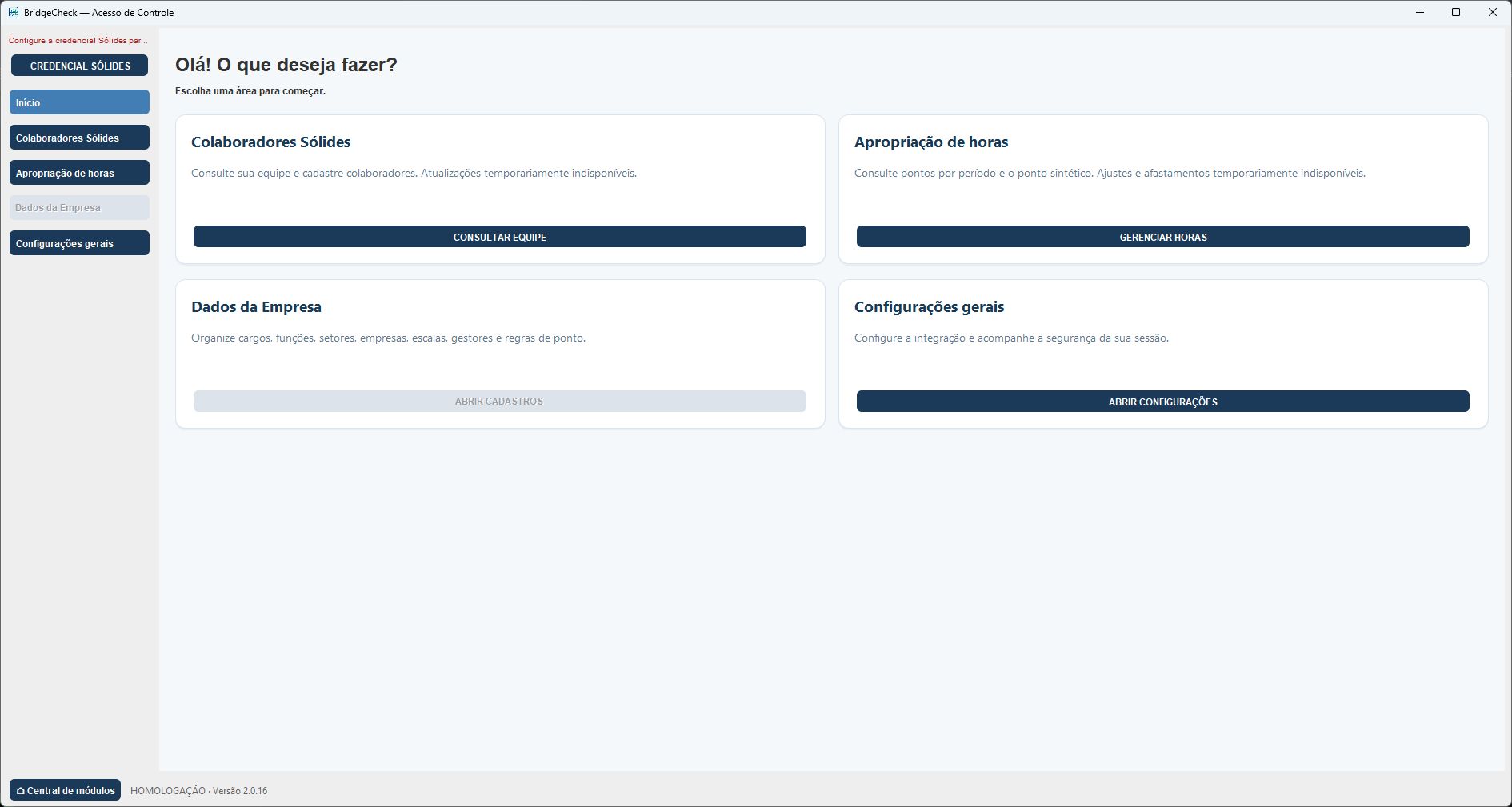
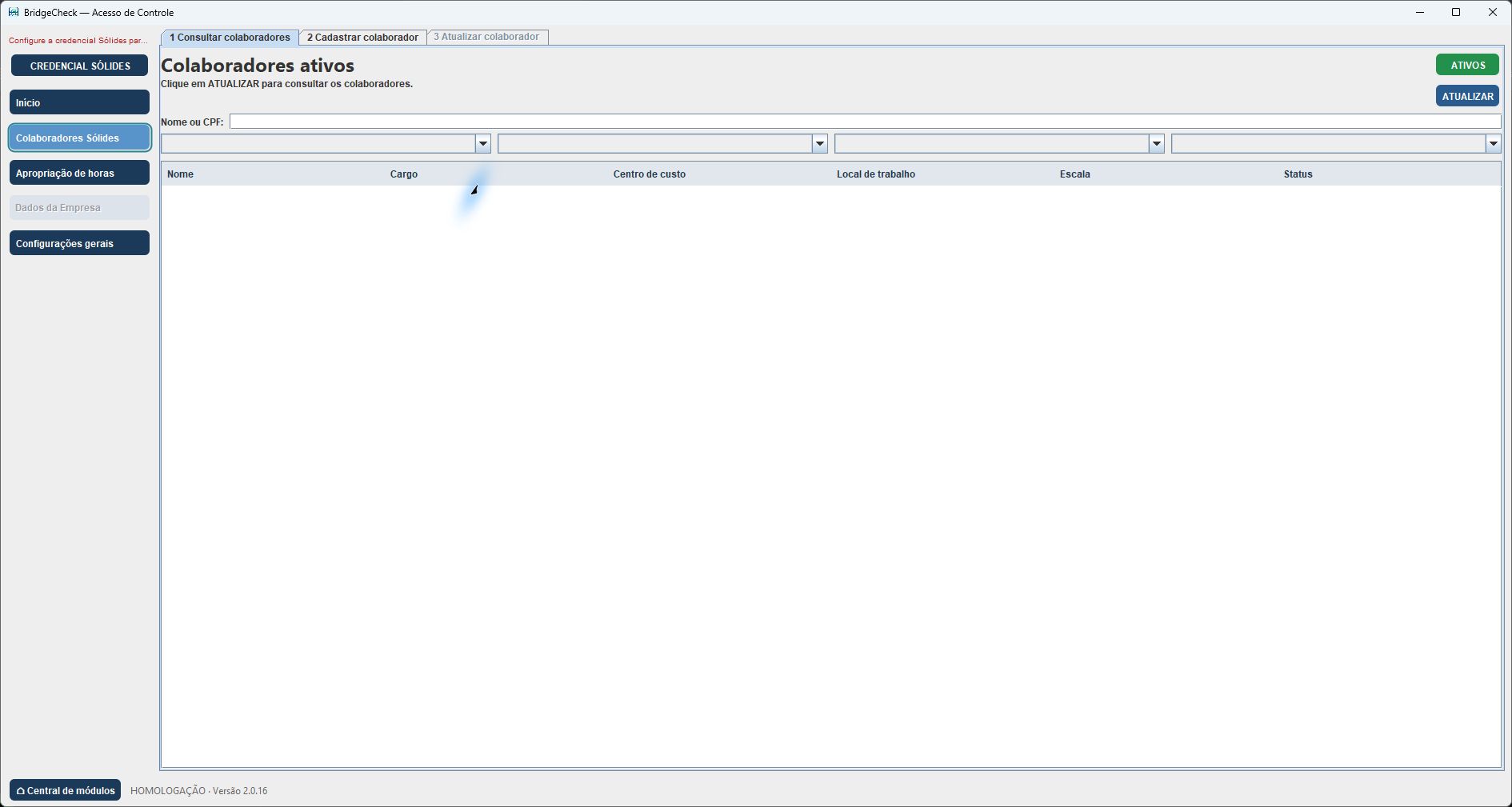
Consulte colaboradores e acompanhe o ponto da equipe nos fluxos habilitados da integração Sólides. O uso depende das permissões da conta; a demonstração mostra apenas a configuração da integração.
- Consulta de colaboradorespesquise por nome ou CPF e consulte os dados disponíveis conforme as permissões da conta.
- Cadastro de colaboradoresa interface oferece o fluxo de cadastro, sujeito às permissões na Sólides. Nenhum cadastro remoto foi executado na demonstração.
- Consulta de pontoa interface oferece consulta por período e ponto sintético, conforme credenciais e permissões válidas.
- Temporariamente indisponíveisatualizações de colaboradores, alterações e ajustes de batidas, desligamento, afastamentos e Dados da Empresa. Não fazem parte da demonstração.
- Configuraçãocredencial Sólides DP/Ponto obtida em Empregador > Integrações; a chave fica oculta nas capturas. Sincronizar a credencial com a Central não equivale a sincronizar colaboradores.
- Requisitosinternet, sessão BridgeCheck autorizada, plano vigente, módulo ACCESS_CONTROL e credencial e permissões válidas na Sólides. A contratação da Sólides é separada.
- Demonstraçãofluxo de configuração em homologação, sem dados de colaboradores externos. A lista vazia foi capturada antes da configuração e não representa resultado de sincronização.
DEMONSTRAÇÃO · BridgeCheck 2.0.16 · Homologação
DEMONSTRAÇÃO — fluxo de configuração, sem dados de colaboradores. Credencial oculta. A sincronização da credencial com a Central não demonstra sincronização de colaboradores. Exige autorização BridgeCheck e credencial e permissões válidas na Sólides. Atualizações de colaboradores, ajustes, afastamentos e Dados da Empresa estão indisponíveis nessa interface.
Todos os módulos fazem parte da assinatura BridgeCheck Completo.
Ver assinatura →